Claude веб, компьютер, телефон
- Откройте Settings и выберите Connectors в левом меню.
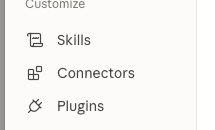
- Нажмите Add, затем Add custom connector.

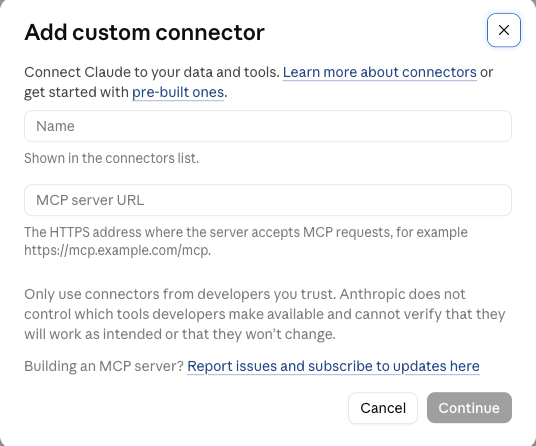
- Название: aspanCRM. Адрес MCP-сервера: адрес сервера выше. Нажмите «Продолжить».
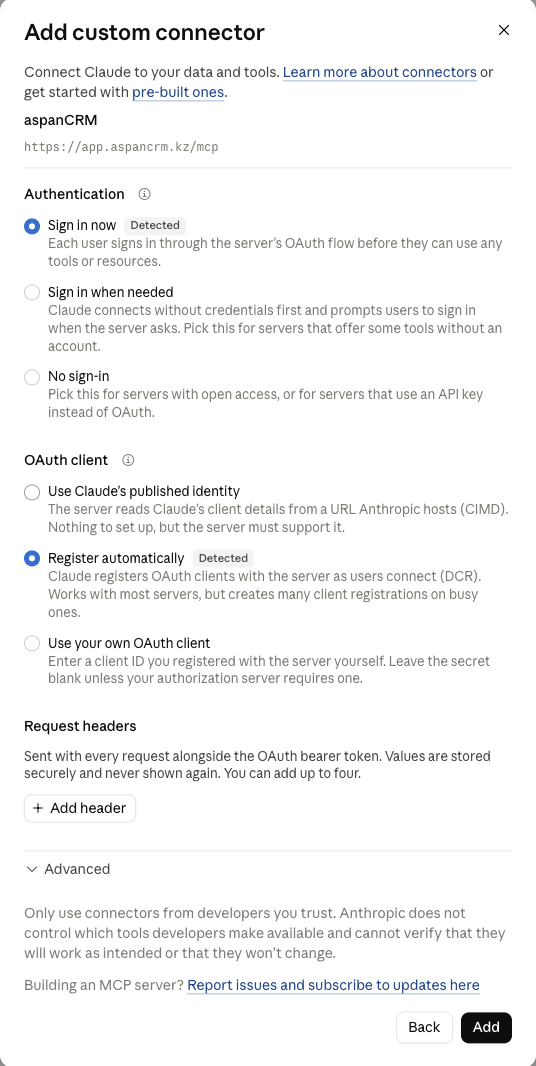
- Оставьте выбранными «Войти сейчас» и «Зарегистрировать автоматически» и нажмите «Добавить».
- Откроется окно браузера с aspanCRM. Войдите под своим аккаунтом aspanCRM и нажмите «Разрешить».
- Готово. Claude видит инструменты aspanCRM; в любом чате просто спрашивайте.
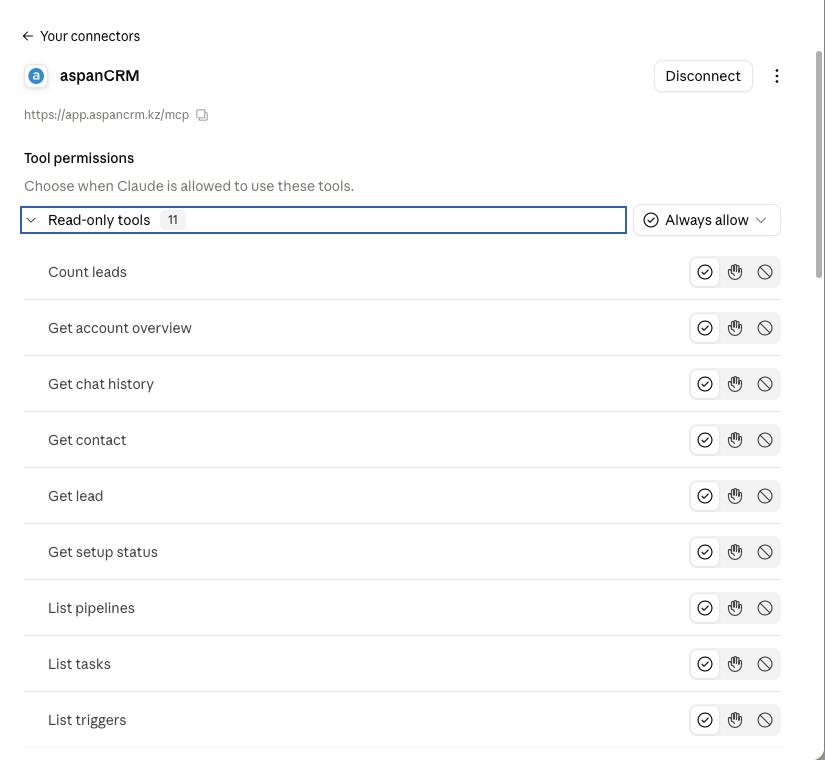
То же работает в приложениях Claude для компьютера и телефона (подключение общее) и в Claude Code командой claude mcp add --transport http aspancrm https://app.aspancrm.kz/mcp
ChatGPT веб, телефон
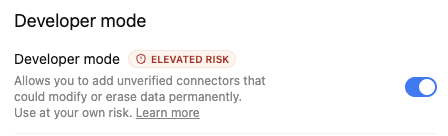
- Откройте Настройки → Безопасность и вход и включите режим разработчика. Если такого переключателя там нет, пропустите этот шаг и сразу переходите в «Плагины».
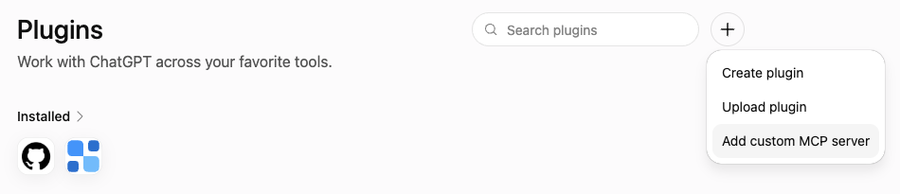
- Откройте «Плагины» в левом меню, нажмите кнопку «Добавить» в правом верхнем углу и выберите «Добавить свой MCP-сервер».
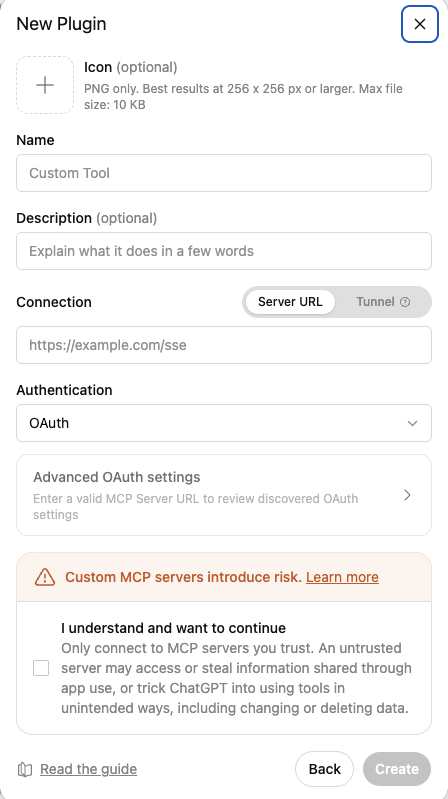
- Название: aspanCRM (название, не адрес). Подключение: адрес сервера, адрес сервера выше. Аутентификация: OAuth. Отметьте «Я понимаю и хочу продолжить» и нажмите «Создать».
- Откроется окно браузера с aspanCRM. Войдите под своим аккаунтом aspanCRM и нажмите «Разрешить».
- Готово. В чате откройте меню + и выберите aspanCRM, или просто спрашивайте.
- По желанию: чтобы ChatGPT не спрашивал подтверждение перед каждым запросом, откройте Plugins → значок шестерёнки → Default permission → Allow low-risk tools.
Что умеет ассистент
- Контакты и компании — находить и открывать контакты и компании, создавать и изменять их, добавлять заметки, заполнять свои поля; владелец также может добавлять, переименовывать, переставлять и удалять поля контакта.
- Сделки и воронки — искать и считать лиды по воронке, стадии, менеджеру или периоду; создавать и изменять сделки, двигать по стадиям, передавать другому менеджеру, закрывать как выигранные или проигранные, добавлять заметки.
- Задачи — показывать открытые и просроченные задачи, создавать задачу по сделке, отмечать выполненной.
- Чаты — читать историю любого чата, находить чаты, где клиент ждёт ответа, расшифровывать голосовые сообщения, отправлять сообщение WhatsApp в существующий чат.
- Номера WhatsApp (владелец) — видеть подключённые номера и их статус, переименовывать, подключать новый, отключать, архивировать или удалять.
- Шаблоны и рассылки — создавать и изменять шаблоны сообщений, запускать рассылку по списку контактов и следить за её ходом.
- Кампании (владелец) — автоматические напоминания лидам, застрявшим на стадии: создать и посмотреть превью кампании, включить или выключить, прочитать журнал, остановить для одного лида.
- ИИ-агент (владелец) — создать агента, читать его переписки, находить ошибки, улучшать инструкции, переменные и правила действий, менять модель и настройки, выбирать номера, на которых он отвечает, включать и выключать, сохранять снимок и откатывать, вести заметки по настройке.
- Профиль — ваше имя, часовой пояс, формат даты и времени; владелец также выбирает валюту, в которой показываются суммы сделок. Email, телефон и пароль меняются только в aspanCRM.
- Настройка аккаунта (владелец) — воронки и стадии, поля сделки, менеджеры (пригласить, изменить, удалить), триггеры, чек-лист запуска и руководство по настройке.
Перед удалением, приглашением платного менеджера, отправкой сообщения или рассылки, созданием агента, переписыванием его инструкций или включением ассистент просит вас подтвердить.
Попробуйте: «Сколько лидов пришло на этой неделе по воронкам?», «Что написал последний клиент?», «Создай задачу на завтра по сделке с Айдаром.», «Какие чаты ждут ответа больше часа?», «Почему ИИ-агент теряет клиентов на вопросе о цене?»
Безопасность
- Ассистент действует от вашего имени с вашими правами. Он не может сделать ничего, чего не можете вы в aspanCRM.
- Страница подтверждения показывает, какой сервис получает доступ. Разрешайте только Claude или ChatGPT и только если вы сами начали подключение.
- Перед удалением, приглашением платного менеджера или отправкой сообщения ассистент просит подтверждение.
- Каждый запрос записывается. Отключить ассистента можно в любой момент на странице «Claude и ChatGPT» в левом меню aspanCRM.
Вопросы
Может ли подключиться менеджер?
Да. Каждый менеджер подключается под своим логином aspanCRM, и ассистент видит ровно то, что видит менеджер в CRM. Настройка аккаунта — воронки, поля, менеджеры, AI-агенты, кампании — остаётся за владельцем.
Страница просит код из WhatsApp.
Ваш номер подтверждается один раз кодом в WhatsApp. Больше код не запрашивается.
Ассистент говорит, что подписка не активна.
Владелец оплачивает на странице оплаты в aspanCRM; подключение снова заработает без переподключения.
Как отключить?
В aspanCRM: страница «Claude и ChatGPT» в левом меню (у владельца — в разделе «Интеграции») → Отключить. Или удалите коннектор в Claude или ChatGPT.