Claude веб, компьютер, телефон
- Settings ашып, сол жақ мәзірден Connectors таңдаңыз.
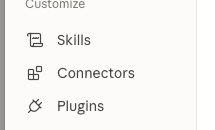
- Add басып, содан кейін Add custom connector таңдаңыз.

- Атауы: aspanCRM. MCP-сервер мекенжайы: жоғарыдағы сервер мекенжайы. «Жалғастыру» басыңыз.
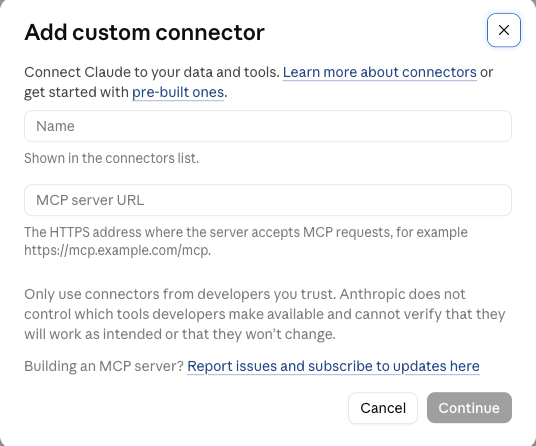
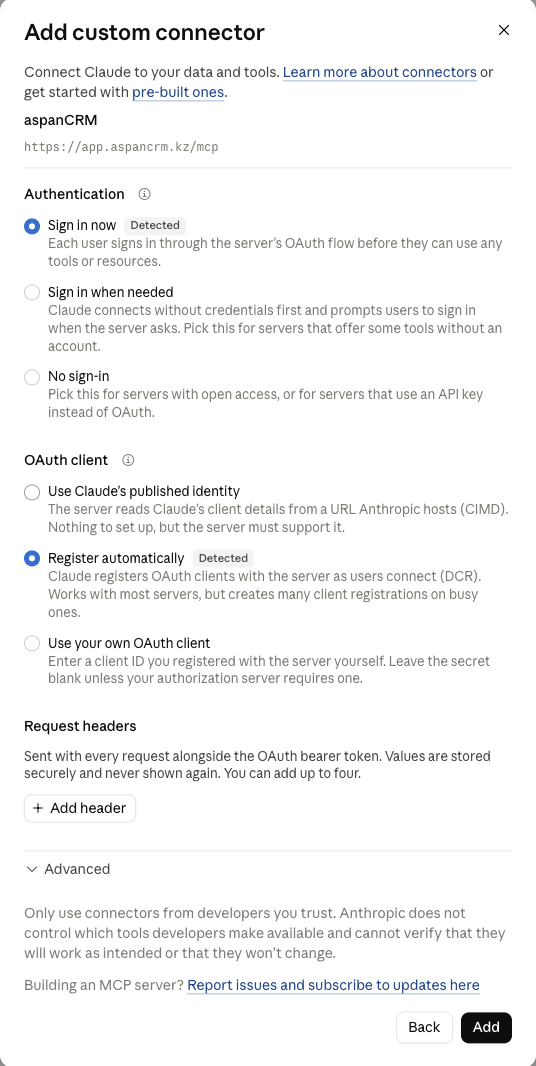
- «Қазір кіру» және «Автоматты тіркеу» таңдаулы күйінде қалдырып, «Қосу» басыңыз.
- Браузер терезесінде aspanCRM ашылады. Өз aspanCRM аккаунтыңызбен кіріп, «Рұқсат беру» басыңыз.
- Дайын. Claude енді aspanCRM құралдарын көреді; кез келген чатта жай сұраңыз.
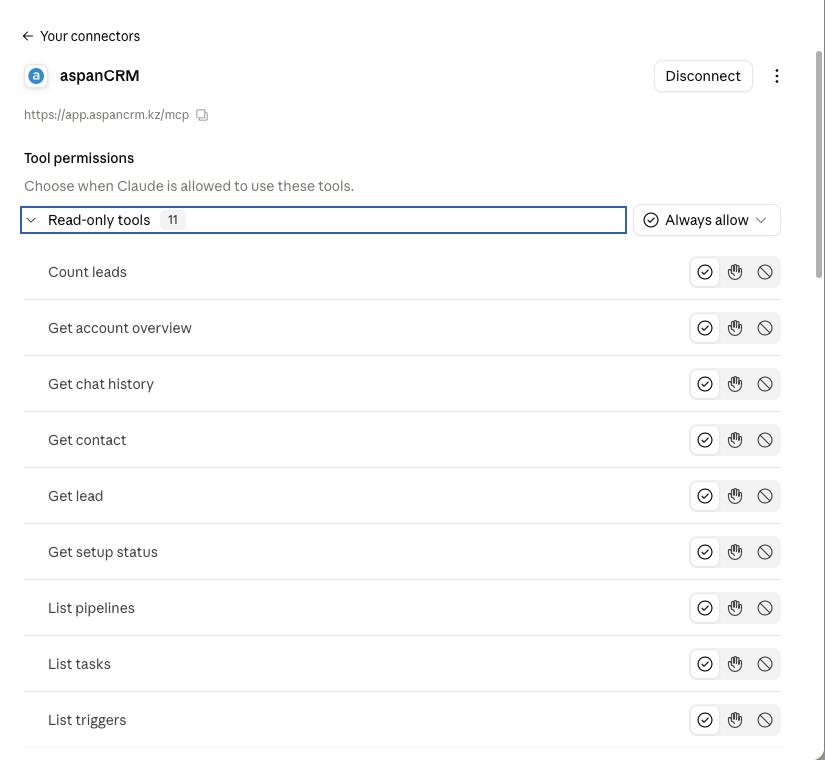
Бұл Claude-тың компьютер мен телефон қосымшаларында да (қосылым ортақ) және Claude Code-та мына командамен жұмыс істейді: claude mcp add --transport http aspancrm https://app.aspancrm.kz/mcp
ChatGPT веб, телефон
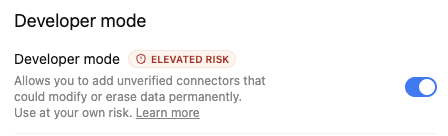
- Параметрлер → Қауіпсіздік және кіру ашып, әзірлеуші режимін қосыңыз. Егер онда мұндай қосқыш болмаса, бұл қадамды өткізіп, бірден «Плагиндер» бөліміне өтіңіз.
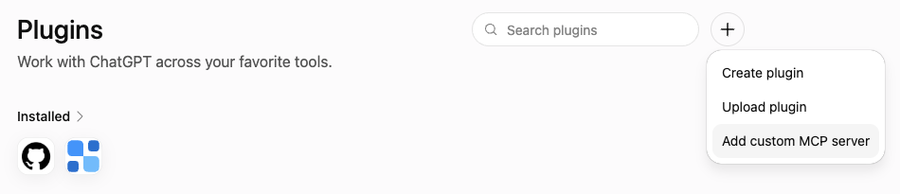
- Сол жақ мәзірден «Плагиндер» ашып, жоғарғы оң жақ бұрыштағы «Қосу» түймесін басып, «Өз MCP-серверін қосу» таңдаңыз.
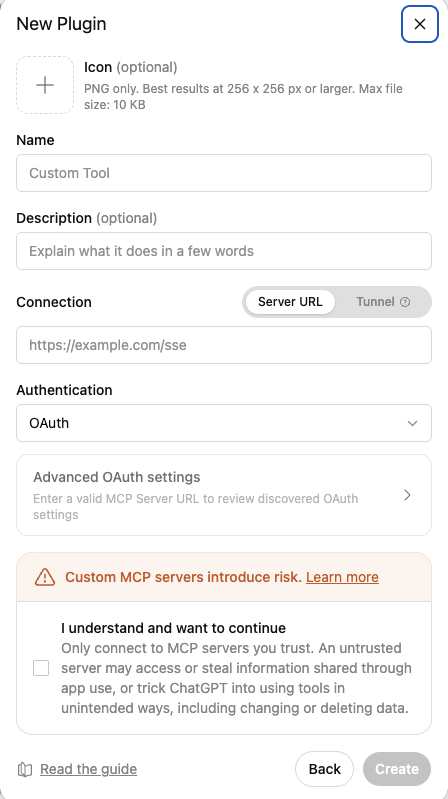
- Атауы: aspanCRM (атауы, мекенжай емес). Қосылым: сервер мекенжайы, жоғарыдағы сервер мекенжайы. Аутентификация: OAuth. «Түсінемін және жалғастырғым келеді» белгілеп, «Жасау» басыңыз.
- Браузер терезесінде aspanCRM ашылады. Өз aspanCRM аккаунтыңызбен кіріп, «Рұқсат беру» басыңыз.
- Дайын. Чатта + мәзірін ашып aspanCRM таңдаңыз немесе жай сұраңыз.
- Қалауыңызша: ChatGPT әр сұрау алдында растау сұрамауы үшін Plugins → тісті дөңгелек белгішесі → Default permission → Allow low-risk tools ашыңыз.
Ассистент не істей алады
- Контактілер мен компаниялар — контактілер мен компанияларды табу және ашу, оларды жасау және өзгерту, жазба қосу, өз өрістерін толтыру; иесі сондай-ақ контакт өрістерін қосып, атын өзгертіп, ретін ауыстырып, жоя алады.
- Мәмілелер мен воронкалар — лидтерді воронка, кезең, менеджер немесе кезең бойынша іздеу және санау; мәмілелерді жасау және өзгерту, кезеңдер бойынша жылжыту, басқа менеджерге беру, жеңіс немесе жеңіліс ретінде жабу, жазба қосу.
- Тапсырмалар — ашық және мерзімі өткен тапсырмаларды көрсету, мәміле бойынша тапсырма жасау, орындалды деп белгілеу.
- Чаттар — кез келген чаттың тарихын оқу, клиент жауап күтіп отырған чаттарды табу, дауыстық хабарламаларды мәтінге айналдыру, бар чатқа WhatsApp хабарламасын жіберу.
- WhatsApp нөмірлері (иесі) — қосылған нөмірлер мен олардың күйін көру, атын өзгерту, жаңасын қосу, ажырату, мұрағаттау немесе жою.
- Үлгілер мен таратылымдар — хабарлама үлгілерін жасау және өзгерту, контактілер тізіміне таратылым бастау және оның барысын бақылау.
- Кампаниялар (иесі) — кезеңде тұрып қалған лидтерге автоматты еске салулар: кампания жасау және алдын ала қарау, қосу немесе өшіру, журналын оқу, бір лид үшін тоқтату.
- ЖИ-агент (иесі) — агент жасау, оның хат алмасуларын оқу, қателерді табу, нұсқаулықтарын, айнымалыларын және әрекет ережелерін жақсарту, модель мен баптауларды өзгерту, ол жауап беретін нөмірлерді таңдау, қосу және өшіру, суретін сақтап кері қайтару, баптау жазбаларын жүргізу.
- Профиль — атыңыз, уақыт белдеуі, күн мен уақыт форматы; иесі мәміле сомалары көрсетілетін валютаны да таңдайды. Email, телефон мен құпиясөз тек aspanCRM-де өзгертіледі.
- Аккаунтты баптау (иесі) — воронкалар мен кезеңдер, мәміле өрістері, менеджерлер (шақыру, өзгерту, жою), триггерлер, іске қосу чек-листі және баптау нұсқаулығы.
Жою, ақылы менеджерді шақыру, хабарлама немесе таратылым жіберу, агент жасау, оның нұсқаулықтарын қайта жазу немесе қосу алдында ассистент сізден растауды сұрайды.
Байқап көріңіз: «Осы аптада воронкалар бойынша қанша лид келді?», «Соңғы клиент не жазды?», «Айдармен мәміле бойынша ертеңге тапсырма жаса.», «Қай чаттар жауапты бір сағаттан артық күтіп отыр?», «ЖИ-агент баға сұрағында клиенттерді неге жоғалтады?»
Қауіпсіздік
- Ассистент сіздің атыңыздан сіздің құқықтарыңызбен әрекет етеді. Ол aspanCRM-де сіз жасай алмайтын ештеңе жасай алмайды.
- Растау беті қол жеткізуді қай сервис алатынын көрсетеді. Тек Claude немесе ChatGPT-ке және тек қосылуды өзіңіз бастаған болсаңыз ғана рұқсат беріңіз.
- Жою, ақылы менеджерді шақыру немесе хабарлама жіберу алдында ассистент растауды сұрайды.
- Әр сұрау жазылады. Ассистентті кез келген уақытта aspanCRM сол жақ мәзіріндегі «Claude және ChatGPT» бетінде ажыратуға болады.
Сұрақтар
Менеджер қосыла ала ма?
Иә. Әр менеджер өз aspanCRM логинімен қосылады, ал ассистент менеджер CRM-де көретінді ғана көреді. Аккаунтты баптау — воронкалар, өрістер, менеджерлер, AI-агенттер, кампаниялар — иесінде қалады.
Бет WhatsApp кодын сұрайды.
Нөміріңіз WhatsApp-қа жіберілген кодпен бір рет расталады. Содан кейін код қайта сұралмайды.
Ассистент жазылым белсенді емес дейді.
Иесі aspanCRM-дегі төлем бетінде төлейді; қосылым қайта қосусыз қайта жұмыс істейді.
Қалай ажыратуға болады?
aspanCRM-де: сол жақ мәзірдегі «Claude және ChatGPT» беті (иесінде — «Интеграциялар» бөлімінде) → Ажырату. Немесе коннекторды Claude не ChatGPT-де өшіріңіз.